 Electronic IFAT PSPCM
คู่มือการใช้งานโปรแกรม
สำหรับ นพท. / นศพ. ทำข้อสอบ
การตอบคำถาม
สำหรับ นพท. / นศพ. สามารถทำข้อสอบได้หลายวิธี
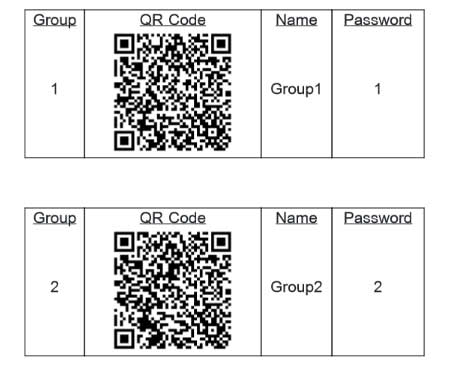
เช่น QR Code ที่ฉายทางหน้าจอภาพคอมพิวเตอร์

หรือทาง URL ที่อาจารย์กำหนดให้ เช่น www.ifat.edupcm.com
หรือทางกลุ่มที่อาจารย์ผู้สอนพิมพ์แจก
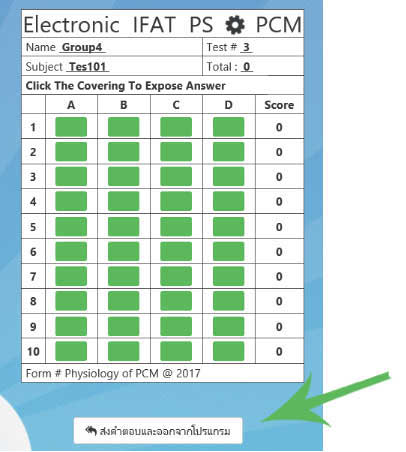
การปฏิบัติเมื่อตอบคำถามเสร็จแล้ว
เมื่อตอบแบบทดสอบเสร็จแล้วจะออกจากหน้าจอภาพให้คลิก "ส่งคำตอบและออกจากโปรแกรม"
กรณีไม่สามารถ Sign In
กรณีนี้เกิดจากมีบุคคลในกลุ่มเข้าสู่ระบบแล้ว ระบบจะล็อคให้สามารถเข้าใช้งานได้ครั้งละ 1 user เท่านั้น เมื่อเข้าใช้งานและปิดหน้าจอภาพโดยไม่ได้คลิกที่ปุ่ม "ส่งคำตอบและออกจากโปรแกรม" จะทำให้โปรแกรม ล็อคไว้
จะต้องแจ้งอาจารย์ผู้คุมสอบเพื่อนปลดล็อค จึงจะสามารถเข้าทำข้อสอบต่อได้
สำหรับอาจารย์
การลงทะเบียน
1. หน้าจอภาพหลัก เข้าใช้งานครั้งแรกจะต้องลงทะเบียนเพื่อนใช้งาน โดยคลิก "ลงทะเบียนใช้งาน"2. จะได้หน้าจอภาพเพื่อให้กรอกรายละเอียด
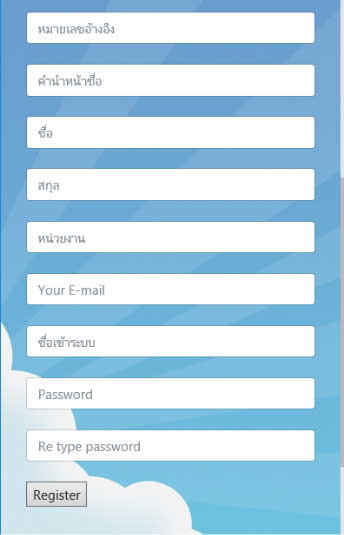
3. หมายเลขอ้างอิง โทรสอบถามหมายเลขโทรศัพท์ภายใน 93614
4. เมื่อกรอกข้อมูลครบแล้วให้คลิกปุ่ม "Register" เพื่อบันทึกข้อมูล
Sign in เข้าระบบ
1. หน้าจอภาพหลักจะมีปุ่มรายการให้เลือกคลิก "ลงชื่อเข้าระบบ"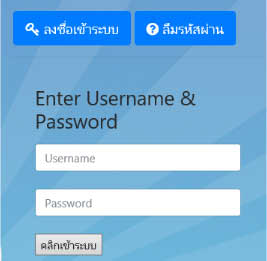
2. กรอกข้อมูล UserName และ Password ที่สมัครไว้
3. เมื่อลงชื่อเข้าระบบได้ถูกต้อง โปรแกรมจะแสดงหน้าจอภาพรายวิชาทั้งหมดที่เคยสร้างไว้
4. ให้คลิกเลือก "ลืมรหัสผ่าน" กรณีลืมรหัสผ่าน โปรแกรมจะให้กรอกหมายเลข Email ที่เคยบันทึกไว้ในระบบ และจะส่ง Password ไปให้ทาง Email
สร้างคำตอบรายวิชา
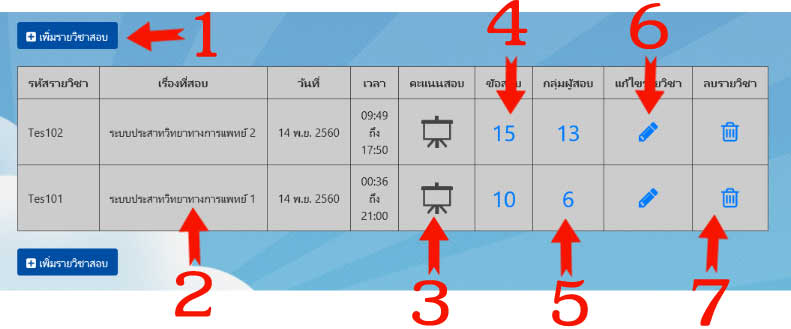
1. เพิ่มรายวิชาที่ต้องการสอบ กรอกรายละเอียดตามที่กำหนดให้ ได้แก่ จำนวนข้อ จำนวนกลุ่ม เป็นต้น
2. แสดงรายชื่อวิชาที่บันทึกไว้ในระบบ
3. เมื่อต้องการให้แสดงคะแนนในระหว่างที่ทำข้อสอบ ให้คลิกปุ่มรูปภาพ
4. แสดงจำนวนข้อสอบ
5. แสดงจำนวนกลุ่มนักเรียนที่สอบ
6. แก้ไขรายวิชา
7. ลบรายวิชาออกจากระบบ
การทดลองทำข้อสอบ
1. คลิกที่หมายเลขจำนวน "กลุ่มผู้สอบ" จะได้หน้าจอภาพดังนี้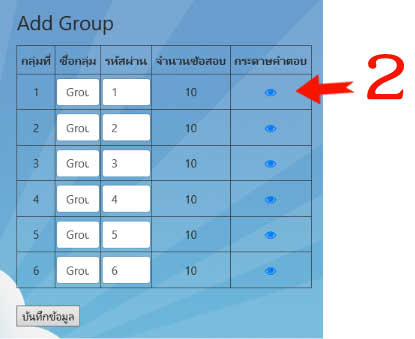
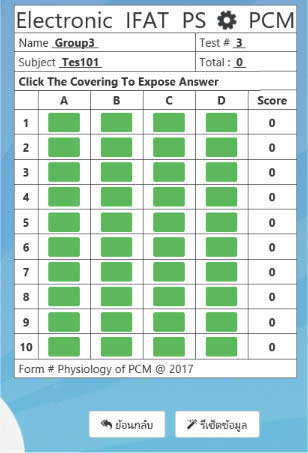
2. คลิกที่ภาพดวงตา จะแสดงกระดาษคำตอบ สามารถทดลองตอบแบบทดสอบได้ และสามารถรีเซตข้อมูลที่ทำได้ ในกรณีที่ข้อสอบนั้นๆ ยังไม่ได้สอบจริง
พิมพ์รหัสผ่านกลุ่ม / QR code กลุ่ม
1. หน้าจอภาพรายวิชา คลิกเลือกหมายเลขกลุ่มผู้สอบ จะได้หน้าจอภาพ ราชื่อกลุ่ม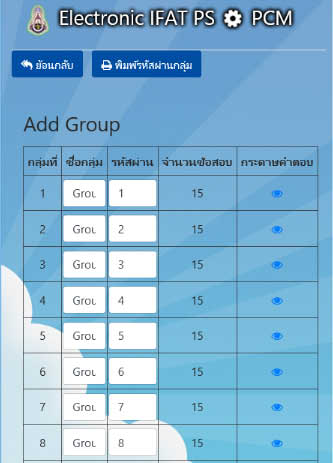
2. ให้คลิกเลือก "พิมพ์รหัสผ่านกลุ่ม" จะได้หน้าจอภาพรหัสผ่านดังรูป
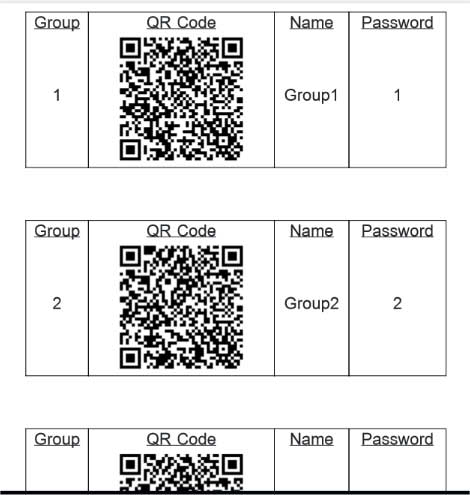
แสดง QR code ให้ นพท/นศพ เข้าทำข้อสอบ
1. หน้าหลักเลือกรายชื่อวิชา และคลิกเลือกสัญลักษณ์เครื่องหมาย QR Code จะแสดงหน้าจอภาพ QR Code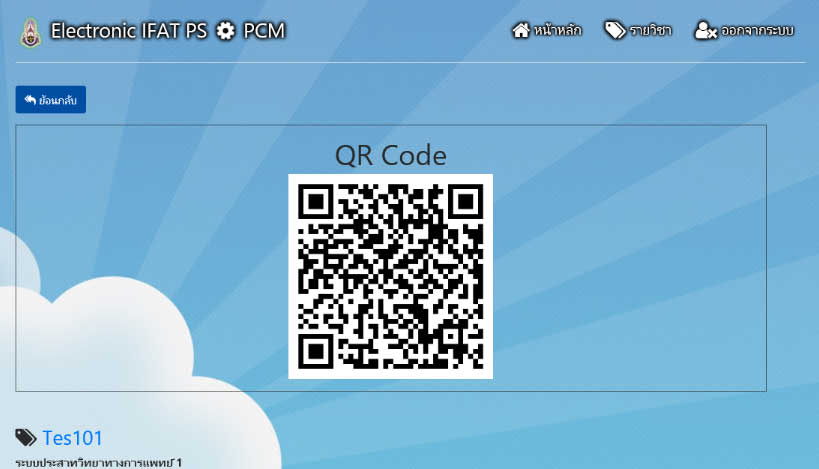
หรือ
2. ที่หน้าจอภาพรายวิชา คลิกเลือกช่องตารางแสดงคะแนนและเลือกเมนู QR Code จะแสดงหน้าจอภาพ QR Code เช่นกัน
การแสดงคะแนนขณะทำข้อสอบ
1. ที่หน้าจอภาพรายวิชา คลิกเลือกช่องตารางแสดงคะแนน จะแสดงหน้าจอภาพคะแนนของแต่ละกลุ่ม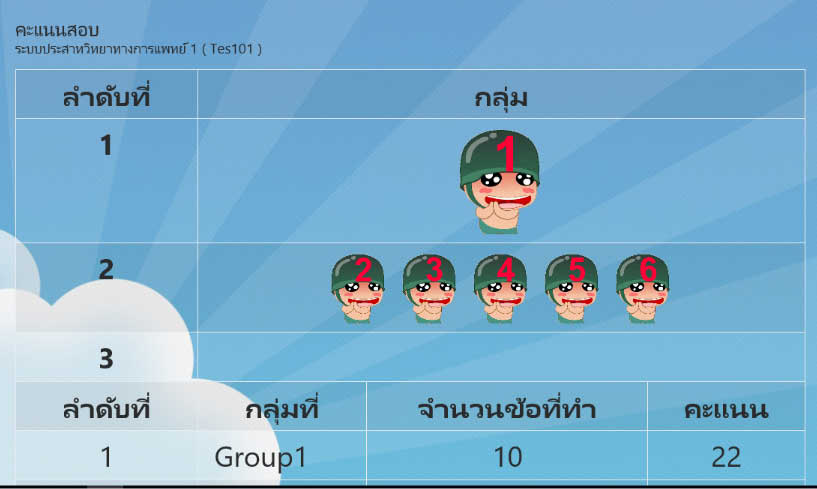
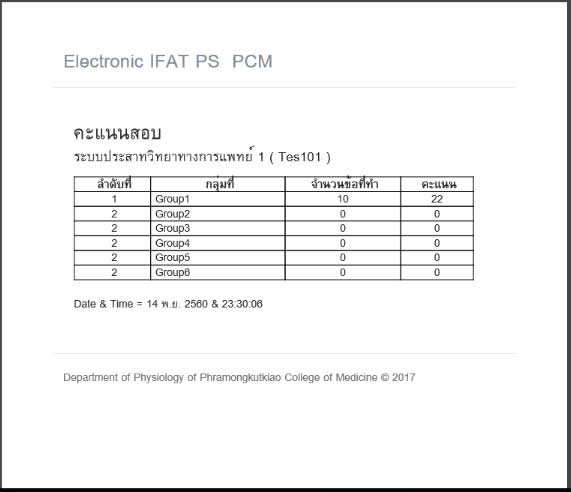
พิมพ์คะแนนสอบ
1. ที่หน้าจอภาพรายวิชา คลิกเลือกช่องตารางแสดงคะแนน จะแสดงหน้าจอภาพคะแนนของแต่ละกลุ่ม2. เลือกพิมพ์คะแนน
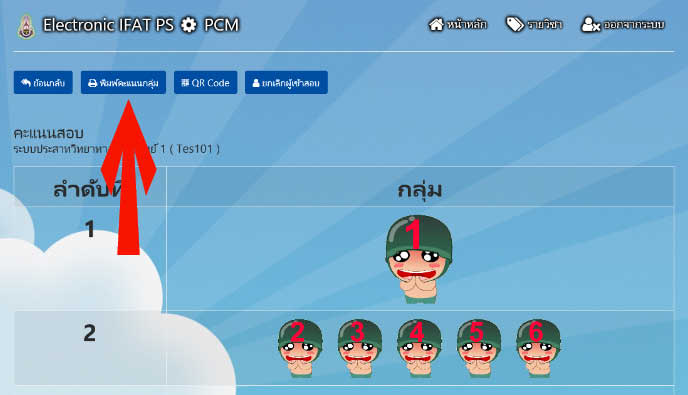
3. จะแสดงคะแนนของแต่ละกลุ่ม พร้อมลำดับที่
แก้ปัญหากรณีกลุ่มไม่สามารถ Sign In
กรณีนี้เกิดจากมีบุคคลในกลุ่มเข้าสู่ระบบแล้ว ระบบจะล็อคให้สามารถเข้าใช้งานได้ครั้งละ 1 user เท่านั้น เมื่อเข้าใช้งานและปิดหน้าจอภาพโดยไม่ได้คลิกที่ปุ่ม "ส่งคำตอบและออกจากโปรแกรม" จะทำให้โปรแกรม ล็อคไว้ จะต้องแจ้งอาจารย์ผู้คุมสอบเพื่อนปลดล็อค จึงจะสามารถเข้าทำข้อสอบต่อได้1. ที่หน้าจอภาพรายวิชา คลิกเลือกช่องตารางแสดงคะแนน "ยกเลิกผู้ทำข้อสอบ"
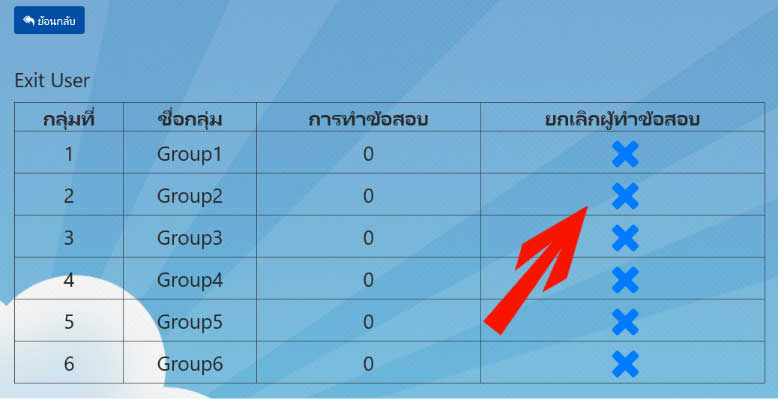
2. เลือกคลิก X ในกลุ่มที่ไม่สามารถเข้าสอบได้ จะทำให้สามารถเข้าระบบเพื่อทำข้อสอบได้ตามปกติ